📘 小火箭入门教程 · 从零到熟练

本教程专为初次接触 Shadowrocket 的 iOS 用户编写,将基础配置与常用操作拆解为四个清晰步骤。跟随下面的时间线指引,你将快速完成节点添加、订阅导入、规则设置与代理模式切换,轻松掌控这款强大的代理管理工具。

📅 更新于 2026年6月 📱 适用系统 iOS 15+ / iPadOS 15+ ⏱️ 预计阅读 5 分钟

第一步:下载与初始设置

首先,在 App Store 中搜索 Shadowrocket 并下载官方正版应用。安装完成后首次打开,系统会提示“Shadowrocket 想添加 VPN 配置”,请点击“允许”,这是小火箭正常运行所必需的权限。

进入主界面后,你可以先浏览底部四个主要页签:首页(连接状态)、配置(规则管理)、节点(服务器列表)和设置(全局选项)。熟悉这些区域将为后续配置打下基础。
Shadowrocket 首次打开权限提示与主界面布局示意图

💡 提示:如果 App Store 中无法找到小火箭,可能是你的 Apple ID 区域不支持。请前往「下载中心」页面查看替代获取方式,或参考常见问题中的区域切换教程。
第二步:节点添加与订阅导入

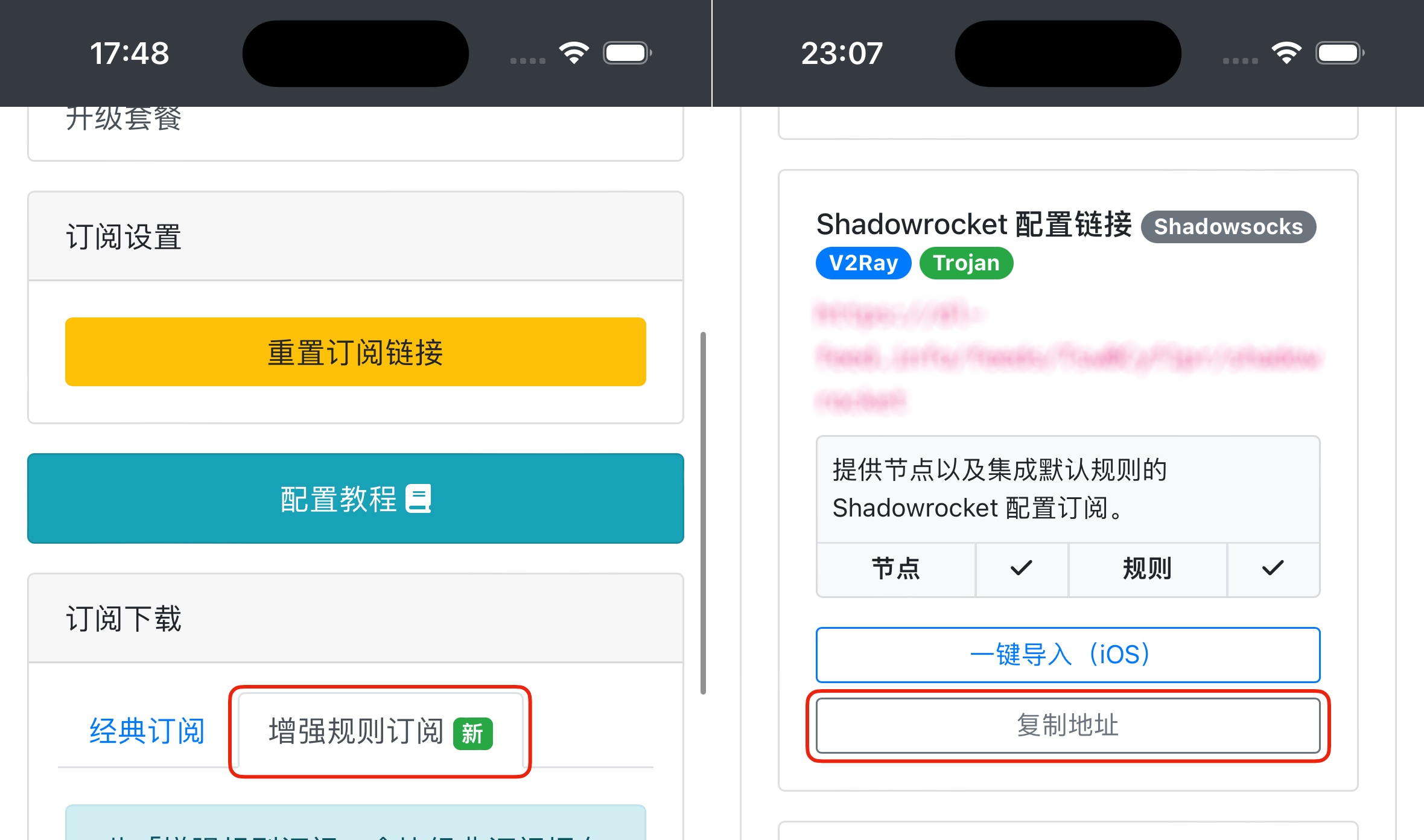
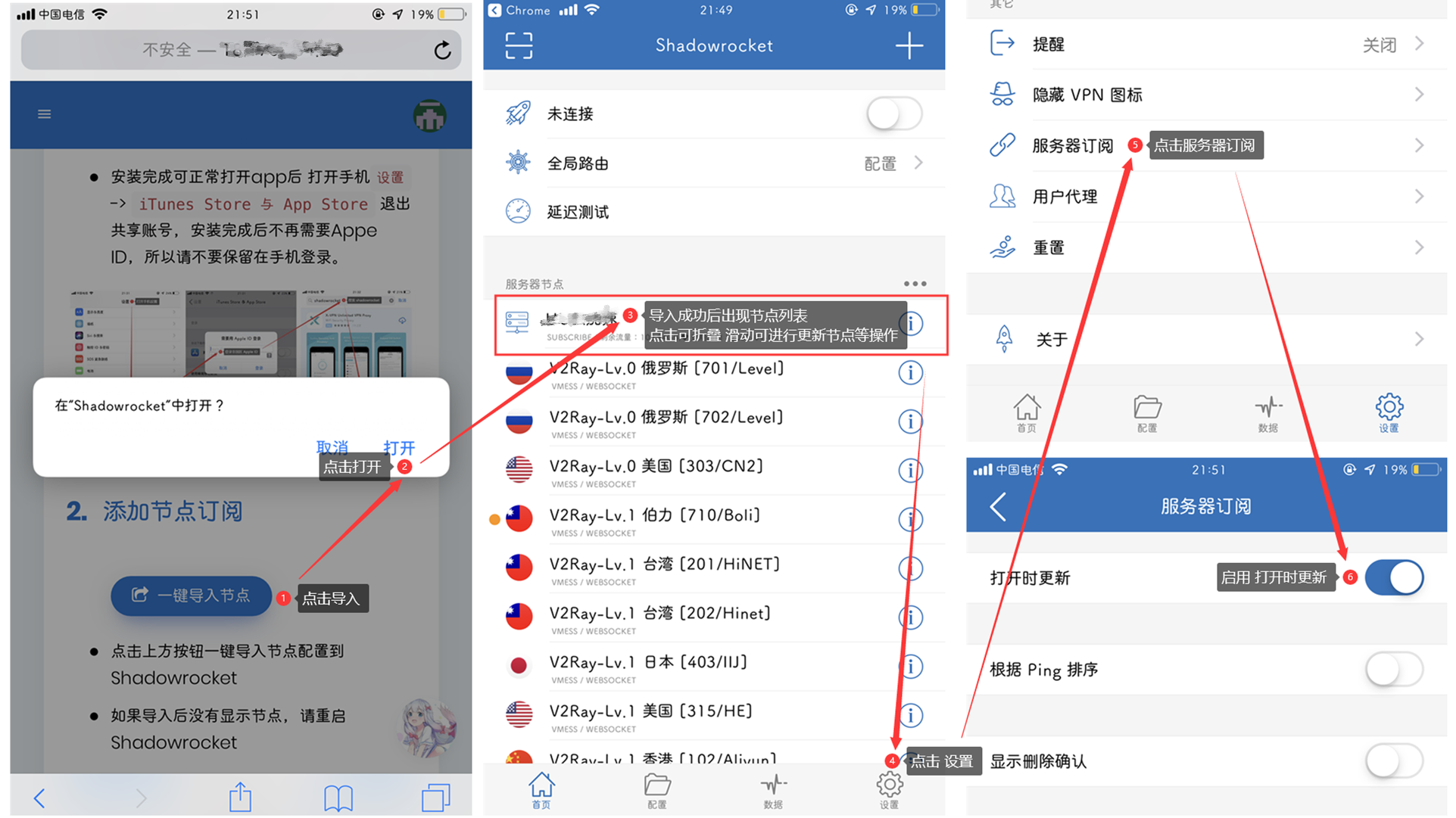
小火箭支持多种方式添加代理节点。最便捷的方式是订阅导入:复制你的代理服务商提供的订阅链接,然后打开小火箭,点击底部「节点」页签,再点击右上角 「+」 按钮。

在弹出的菜单中,选择「类型」为 Subscribe,将复制的链接粘贴到 URL 输入框中,点击右上角「完成」即可。小火箭会自动拉取该订阅下的所有节点,并默认每 24 小时自动更新一次。

Shadowrocket 订阅导入操作流程:粘贴链接与选择 Subscribe 类型截图

如果你只有单个节点信息,也可以选择手动添加:在「+」菜单中选择对应的协议类型(如 Shadowsocks、Trojan 等),填入服务器地址、端口、密码和加密方式后保存。

第三步:分流规则设置

规则决定了哪些流量走代理、哪些直连。新手最推荐的配置方式是导入社区懒人规则。前往「配置」页签,点击右上角「+」,输入规则集地址后保存并启用。

一条典型的规则由三部分组成:匹配类型匹配内容执行策略。例如 DOMAIN-SUFFIX,google.com,PROXY 表示所有以 google.com 结尾的域名都走代理。你可以在「配置」页签中点击规则集旁边的「i」图标,查看和编辑具体条目。

# 常用规则示例(可在配置文件中直接使用) DOMAIN-SUFFIX,google.com,PROXY DOMAIN-SUFFIX,baidu.com,DIRECT IP-CIDR,10.0.0.0/8,DIRECT GEOIP,CN,DIRECT FINAL,PROXY

规则匹配遵循从上到下的优先级,命中即停止。建议将精确规则放在最前,通用兜底规则放在最后。日常使用中开启「按需连接」可让网络空闲时自动断开代理,节省电量。

第四步:代理模式切换与连接

小火箭提供三种核心代理模式,适用于不同场景。你可以在「首页」顶部的开关下方进行切换:

  • 配置模式(默认推荐):完全按照加载的规则集执行分流,国内直连、海外代理,日常使用首选。
  • 代理模式:所有请求均通过代理服务器转发,适合需要全局走海外网络的场景。
  • 直连模式:所有请求都不走代理,相当于暂时关闭小火箭的接管功能。

选择好模式后,点击首页的大开关按钮即可建立连接。首次连接时会弹出 VPN 授权确认,点击「允许」后状态栏会出现 VPN 图标,表示连接成功。你可以通过访问测速网站来验证代理是否生效。

Shadowrocket 首页连接开关与三种代理模式切换按钮示意图

🔒 安全提示:连接成功后,小火箭会在本地进行 DNS 加密解析(支持 DNS over HTTPS/TLS),防止运营商或公共 Wi-Fi 热点窥探你的浏览记录。所有配置和日志均存储在设备本地,不会被上传至任何远程服务器。

❓ 配置中遇到问题?

点击下方卡片跳转到对应解答,或访问完整的常见问题页面。

🔗 订阅导入失败怎么办?

检查链接是否完整、网络是否可达,尝试手动添加节点或更换订阅格式。

📡 连接后部分网页打不开?

排查规则是否匹配、DNS 是否正常,尝试切换代理模式或刷新缓存。

🐢 网速变慢如何优化?

使用内置测速功能选择延迟最低的节点,或调整 MTU 与缓冲区参数。

🔄 如何更新规则与订阅?

下拉节点页签手动刷新,或设置自动更新间隔保持规则始终最新。